Table des matières
Planning des tâches
Pour travailler sur le planning des tâches, il faut d'abord l'activer avec le bouton correspondant (voir la barre d'outils principale).
Le choix de ce module fait surgir une barre flottante contenant les fonctions utiles pour réaliser le planning :

On y retrouve de gauche à droite :
 Mode “Tâches” : Permet l'édition des tâches
 Mode “Équipe” : Permet l'affectation des équipes
 Mode “Grue” : Permet l'affectation des grues
 Mode “Matériel” : Permet l'affectation du matériel
 Mode “Plan” : Permet de définir sur les plans les emplacement des différentes tâches
 Centrer : Permet de centrer le diagramme de Gantt sur les activités sélectionnées
 Zoomer : Permet de zoomer automatiquement sur les activités sélectionnées, ou de zommer sur une période définie.
- Flèches de déplacement et de zoom
 Filtrer : Permet de filtrer rapidement entre 2 dates, ou pendant une durée définie
- Choix du calendrier utilisé dans le planning
 Afficher / Masquer les heures non-travaillées : Pour améliorer la lisibilité du planning
Insertion d'une tâche
Pour insérer une tâche, il faut choisir le mode “Tâches”. On peut ensuite , en tirant à l'aide du clic droit dans la vue de Gantt, ou en cliquant sur  , ajouter une nouvelle tâche. On peut aussi faire un clic droit dans une zone vide du diagramme de Gantt. Un menu surgissant permet d'ajouter une tâche. Des tâches spéciales sont également disponibles
Créer une tâche (1:57)
<flashplayer width=960 height=560>file=http://welcom.bouyguestp.com/workman/Creer une tache/Creer une tache.mp4</flashplayer>
Lien direct vers la vidéo (si vous n'avez pas installé Flash)
Gestion des tâches
Il est possible de renommer une tâche, de choisir l'ouvrage auquel elle appartient, de lui ajouter des sous-tâches, de changer sa durée… Voir les interactions possibles avec le planning.
Il est aussi possible de copier les informations d'une tâche dans le tableau disponible à gauche.
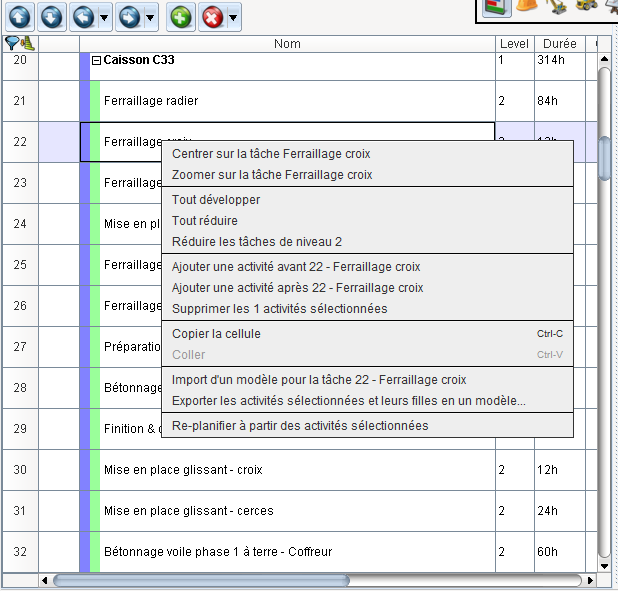
On peut ensuite coller ces informations dans d'autres tâches, dans un tableau Excel… L'inverse est également possible : on peut copier des informations depuis Excel et les copier dans les tâches sélectionnées.
Certaines données peuvent être tapées directement dans le tableau de gauche ou dans le panneau des détails, comme la quantité de matériau utilisée, le ratio…
Gestion du tableau
Changer l'ordre des colonnes
Il faut placer la souris en bas des cases de titre des colonnes et lorsque la souris prend la forme d'une croix  , il faut cliquer sur la colonne avec le bouton gauche de la souris et tout en maintenant l'appui, faire glisser le curseur à droite ou à gauche selon le déplacement voulu.
Ajouter des colonnes
En cliquant avec le bouton droit de la souris sur les titres des colonnes du tableau, un menu surgissant apparait :

Il permet alors :
- d'insérer des colonnes. Une fenêtre de dialogue apparait pour afficher les possibilités d'ajout
 supprimer la colonne cliquée
 recherche un texte dans la colonne cliquée
Modifier l'affichage du tableau et de la ligne du temps (1:29)
<flashplayer width=960 height=560>file=http://welcom.bouyguestp.com/workman/Colonnes tableau Ligne du temps/Colonnes tableau Ligne du temps.mp4</flashplayer>
Lien direct vers la vidéo (si vous n'avez pas installé Flash)


