Table des matières
Ergonomie
Structure globale de la fenêtre
Le logiciel WorkMan possède plusieurs zones bien distinctes décrites ci-dessous :
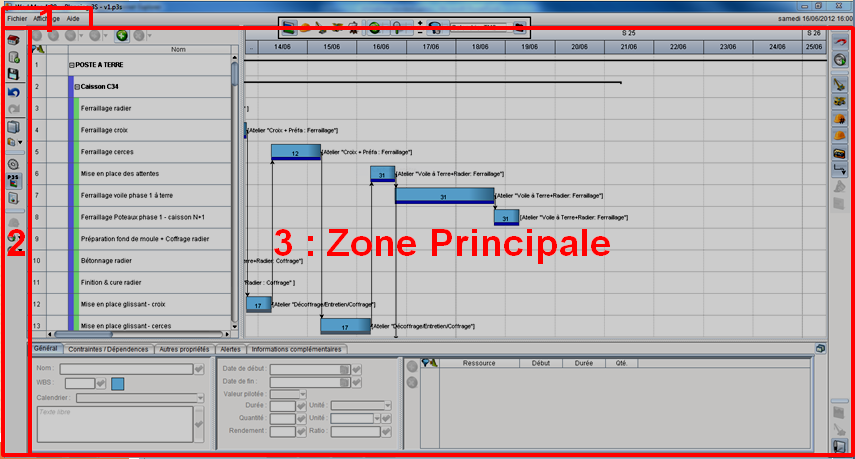
1 : Menu principal
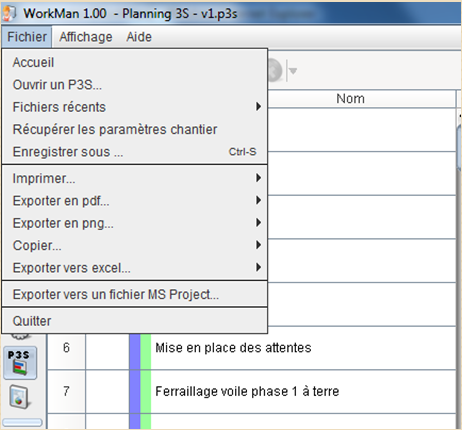
On retrouve ici les fonctions essentielles, permettant de retourner à l'accueil du logiciel, de créer ou d'ouvrir un fichier, ainsi que les options d'enregistrement et d'exportation. On peut également modifier l'affichage, et obtenir de l'aide ou des informations sur le logiciel.
2 : Barre d'outils principale
La barre d'outils principale donne des raccourcis vers les fonctions usuelles. Elle change en fontion du module choisi. Plus d'informations dans l'aide de la Barre d'outils principale.
Module PARAMETRES
Avec un appui sur le bouton  de la barre d'outils principale, le logiciel passe en mode Paramètres : Zone principale en mode paramètres.
Module PLANNING
En appuyant sur le bouton  de la barre d'outils principale, le logiciel passe en mode Planning : Informations sur le mode Planning.
Module RAPPORTS
Le bouton  permet d'accéder aux fonctions de création de rapports : Plus d'informations.
3 : Zone principale
La représentation de la zone principale dépend du module dans lequel se trouve le logiciel, et est détaillée dans l'aide spécifique de chacun des modules.
Utilisation de la souris & Raccourcis clavier généraux
| Type d'interaction | Action |
|---|---|
| Drag bouton du milieu | Déplacement dans le diagramme en suivant le curseur |
| Ctrl + Drag bouton gauche | |
| Rotation molette | Déplacement sur l'axe vertical |
| Shift + Rotation molette | Déplacement sur l'axe horizontal |
| Ctrl + Rotation molette | Zoom avant (haut) / Zoom arrière (bas) |
| Double-clic molette | Zoom automatique |
| Ctrl + Double-clic bouton gauche |
D'autres actions sont possibles en fonction du mode choisi, se référer à l'aide de chacun de ces modes
Filtres, tri
Dans la plupart des fenêtres, il est possible d'effectuer un tri ou d'appliquer un filtre sur les tâches visibles. Plus d'informations sur cette page.


