Table des matières
Documentation de WorLib - Editeur de modèles
L'éditeur de modèle permet d’éditer des modèles de parties d’ouvrage qui seront utilisés dans le module OBJECTIF en mode Planning afin de détailler rapidement les parties d’ouvrages communes.
L'éditeur de modèle est disponible sous la forme d’un logiciel “standalone” qui permet d’éditer les modèles de parties d’ouvrage indépendamment d’un chantier (aucune connexion à la base de données WorkMan n’est requise).
Définitions et terminologie utilisées dans l'application et la documentation.
Deux notices permettent de résumer rapidement les interactions possibles avec l'application :
Organisation de la bibliothèque
La bibliothèque de parties d’ouvrage est organisée sous forme d’une arborescence de fichiers. La racine de la bibliothèque est un dossier sélectionné par l’utilisateur.
Chaque modèle étant enregistré dans un fichier séparé et unique, l’utilisateur peut donc accéder à chacun des modèles à partir de l’explorateur de fichiers.
Il est donc aisé de s’échanger des modèles par mail ou clé USB.
L'extension des fichiers de modèles est .wmo
Il est possible de signer les fichiers afin de les rendre authentiques. Un fichier signé et modifié par une tierce personne sera détecté par le logiciel.
Explication sur la signature des fichiers
Navigation dans la bibliothèque
Structure globale de la fenêtre
L'éditeur de modèles possède plusieurs zones bien distinctes décrites si dessous :
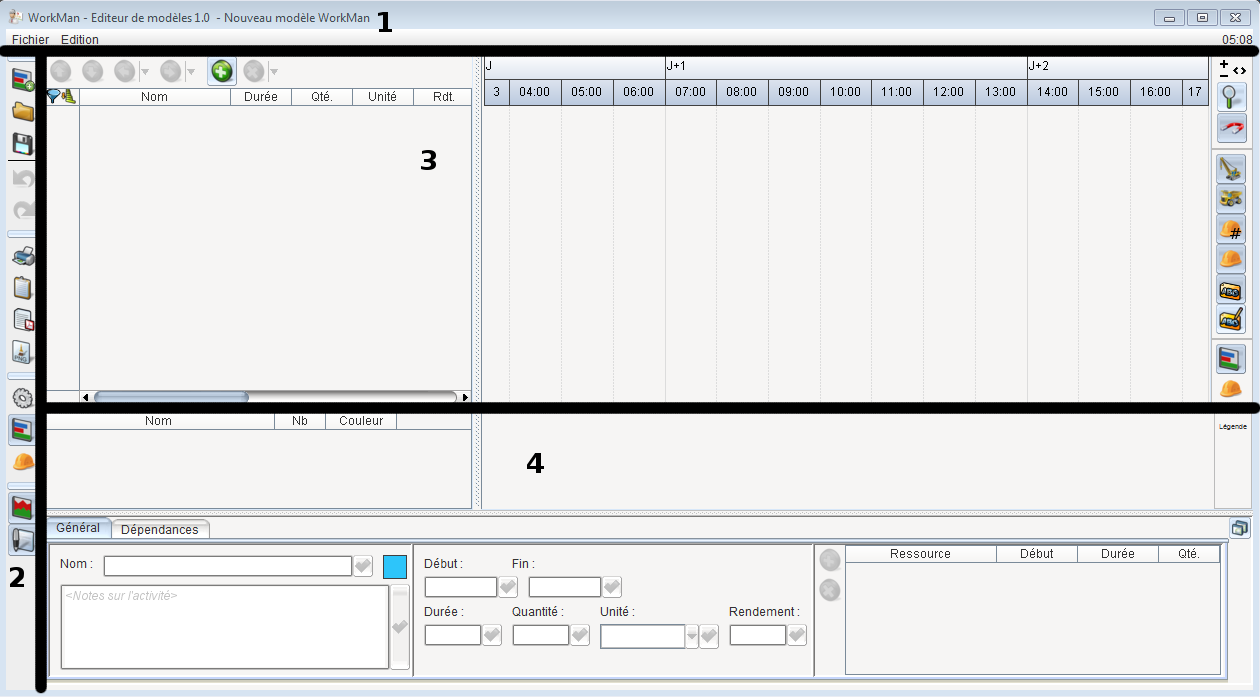
1 : Menu principal
2 : Barre d'outils principale
3 : Zone principale
La représentation de la zone principale dépend du mode dans lequel se trouve le logiciel :
** Mode paramètres **
Avec un appui sur le bouton  de la barre d'outils principale, le logiciel passe en mode paramètres : Zone principale en mode paramètres
** Mode planning **
Avec un appui sur le bouton  de la barre d'outils principale, le logiciel passe en mode planning : Zone principale en mode planning
** Mode ressources **
Avec un appui sur le bouton  de la barre d'outils principale, le logiciel passe en mode ressources : Zone principale en mode ressources
4 : Extensions
Les extensions ne sont accessibles que lorsque le logiciel est en mode planning.
Deux boutons apparaissent alors dans la barre d'outils principale pour faire apparaître ou masquer indépendamment les deux extensions suivantes :
** Statistiques **
Avec un appui sur le bouton  l'extension statistiques apparait : Zone d'extension pour les statistiques
** Détails **
Avec un appui sur le bouton  l'extension détail d'une activité apparait : Zone d'extension pour les détails d'une activité (ou d'un groupe)


