Ceci est une ancienne révision du document !
Table des matières
Interactions possibles avec le planning
Modification des tâches
Il est possible de gérer les tâches de différentes manières.
Diagramme de Gantt
Plusieurs interactions peuvent être effectuées directement dans le diagramme de Gantt :
- En cliquant avec le bouton gauche, il est possible d'allonger ou de raccourcir une tâche (en cliquant sur le bord droit ou gauche).
- Il est aussi possible de déplacer une tâche, en cliquant au milieu de celle-ci avec le bouton gauche.
- A l'aide d'un clic droit sur une tâche existante, il est possible d'insérer une tâche avant ou après celle-ci.
Extension des détails
Le panneau détails permet lui aussi ces interactions.

Il est possible de :
- Changer le nom de la tâche
- Attribuer un numéro WBS pour assurer un import/export correct avec les fichiers
prj, qui gèrent le planning complet du chantier - Choisir la couleur de la tâche. Plus d'informations sur les couleurs
- Attribuer un calendrier à cette tâche
- Mettre un commentaire
- Modifier les dates de début et de fin, ou de définir une date de début et de donner une durée
- Ajouter des propriétés personnalisées, disponibles ensuite dans les colonnes des différents tableaux
Interactions avec le diagramme de Gantt
Création de dépendance à l'aide des interactions avec le planning
A l'aide de la souris directement en interaction avec le planning :
- il faut diriger le curseur de la souris vers le début ou la fin d'une activité jusqu'à ce que le curseur prenne la forme d'une croix droite
 . Vers le début de l'activité pour créer une relation sur le début S(tart) de l'activité ou vers la fin pour créer une relation sur la fin F(inish);
 - presser le bouton gauche de la souris et le maintenir enfoncé;
- faire glisser le curseur vers le début ou la fin d'une autre tâche. Le curseur prend la forme de la dépendance que l'on souhaite créer :
 : si on est parti de la fin d'une activité vers la fin d'une autre activité;
 : si on est parti de la fin d'une activité vers le début d'une autre activité, mais aussi si on est parti du début d'une activité vers la fin d'une autre activité;
  : si on est parti du début d'une activité vers le début d'une autre activité.
- relâcher le bouton de la souris.
Si l'on souhaite créer un retard dans la dépendance il faut sélectionner une activité afin de la faire glisser sur le planning (modifier sont début et sa fin simultanément) :
- diriger le curseur de la souris vers le milieu d'une activité jusqu'à ce que le curseur prenne la forme d'une main fermée
 ;
; - presser le bouton gauche de la souris et le maintenir enfoncé;
- faire glisser le curseur à droite ou à gauche;
- relâcher le bouton de la souris.
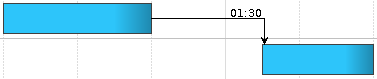
Le retard peut être positif ou négatif selon le sens du déplacement.
Plus d'informations sur les dépendances.
Détails dépendances
Une autre possibilité de modifier les dépendances est possible via la partie basse de la fenêtre.
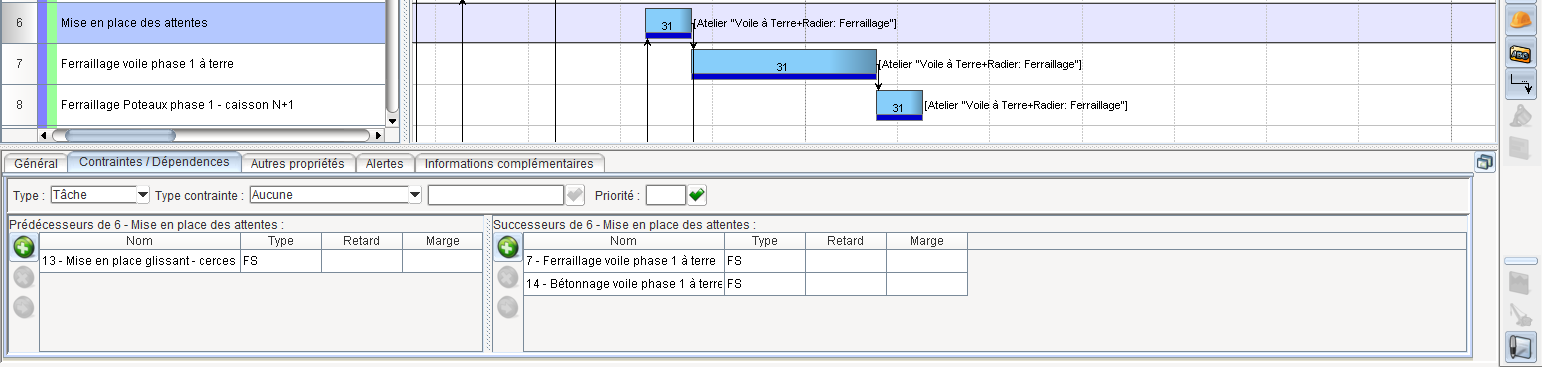
Elle comprend deux tableaux : la partie de gauche liste les prédécesseurs de l'activité et la partie de droite les successeurs.
Une activité peut avoir plusieurs dépendances comme aucune.
Ce panneau permet aussi d'éditer les dépendances de l'activité sélectionnée :
 : ajoute une dépendance (prédécesseurs/successeur) à l'activité. Deux fenêtres de dialogue se succèdent alors :
 - une fenêtre listant les activités possibles;
- puis, après avoir sélectionné une activité, une fenêtre listant les liaisons possibles (différents types de dépendance);
 : supprime la (les) dépendance(s) (prédécesseur/successeur) sélectionnée(s) dans le tableau en question;
Il est possible d'éditer les dépendances :
- édition du type de la dépendance : en cliquant sur la case de la dépendance souhaité de la colonne 'Type', un menu déroulant apparait et permet de choisir le type de dépendance voulu : différents types de dépendance;
- édition du retard de la dépendance : un retard peut être spécifié, il suffit d'indiquer une durée dans les cases de la colonne 'Retard' : édition des durées dans les tableaux.
Contrainte
Le champ 'Contrainte' donne la possibilité d'associer une contrainte de temps à l'activité. Une liste déroulante présente les choix possible de contrainte (le champ texte à côté permet de spécifier le temps associé à la contrainte) :
- 'Aucune';
- 'Le plus tôt';
- 'Le plus tard';
- 'Commence le';
- 'Commence le ou après';
- 'Commence le ou avant';
- 'Fini le';
- 'Fini le ou après';
- 'Fini le ou avant';
- 'Commence obligatoirement';
- 'Fini obligatoirement'
Cette contrainte ne modifie pas les début, fin, durée de l'activité, mais ajoute une contrainte de temps à l'intérieur du temps alloué à l'activité.
Tâches et sous-tâches
Il est possible d'organiser les tâches en tâches maîtresses et sous-tâches grâce au tableau à gauche.
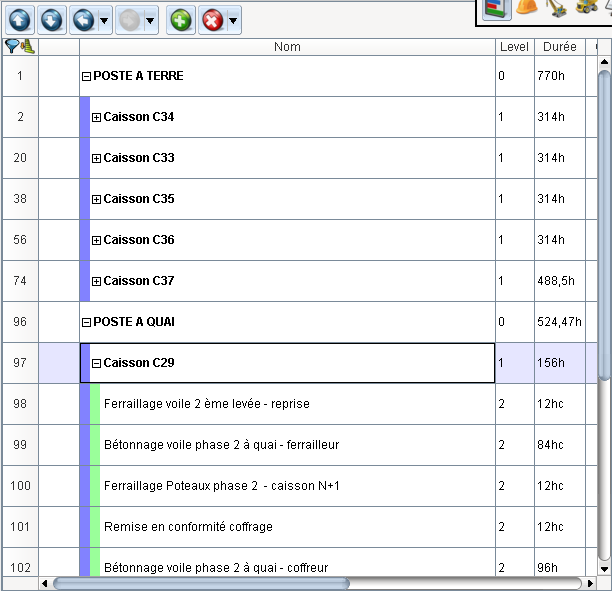
Après avoir créé la tâche principale et ses sous-tâches, sélectionner les sous-tâches et cliquer sur le bouton  .
Cela transformera la tâche supérieure en ouvrage, et toutes les tâches sélectionnées deviendront des sous-tâches.
.
Cela transformera la tâche supérieure en ouvrage, et toutes les tâches sélectionnées deviendront des sous-tâches.
Pour supprimer un groupe de sous-tâches et revenir à des tâches séparées, cliquer sur le bouton  .
.
Organiser les tâches en sous-tâches (0:50)
<flashplayer width=960 height=560>file=http://welcom.bouyguestp.com/workman/Sous Taches/Sous Taches.mp4</flashplayer>
Lien direct vers la vidéo (si vous n'avez pas installé Flash)
Détailler une tâche (1:10)
<flashplayer width=960 height=560>file=http://welcom.bouyguestp.com/workman/Detailler une tache/Detailler une tache.mp4</flashplayer>
Lien direct vers la vidéo (si vous n'avez pas installé Flash)
Gérer les marges et les retards (1:12)
<flashplayer width=960 height=560>file=http://welcom.bouyguestp.com/workman/Marges retard/Marges retard.mp4</flashplayer>
Lien direct vers la vidéo (si vous n'avez pas installé Flash)


