Table des matières
Options des ressources
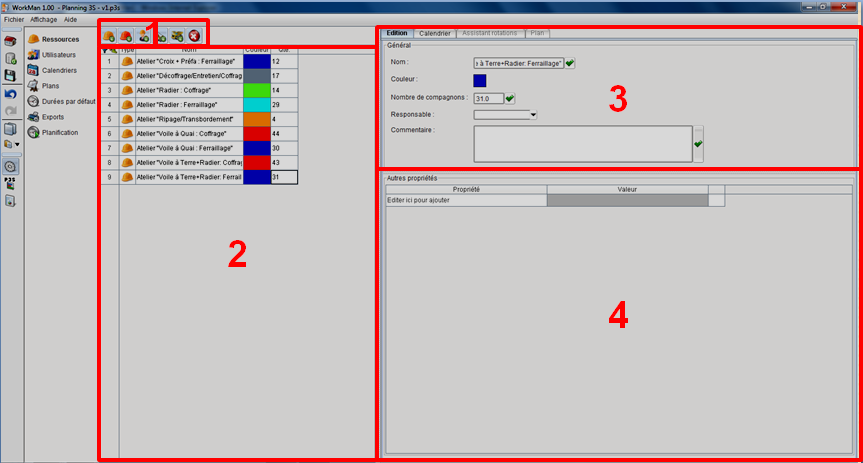
La fenêtre des options des ressources se découpe en 4 parties :
- La barre d'outils : elle permet, de gauche à droite :
- ajouter une équipe
- ajouter un shift
- ajouter un sous-traitant
- ajouter une grue
- ajouter une ressource matérielle
- supprimer les ressources sélectionnées
- La liste des ressources disponibles pour le projet. On peut voir le type de ressource (équipe, grue…), le nom, la couleur utilisée pour la représenter, et le nombre de compagnons (uniquement pour les équipes et les shifts)
- Un panneau permettant de modifier les détails des ressources
- Un panneau permettant d'indiquer des détails complémentaires personnalisés
Ajout d'une ressource
Ajout d'une équipe
L'ajout d'une équipe se fait en utilisant le bouton  . Elle s'ajoute au tableau récapitulatif, et il est ensuite possible dans la partie droite de modifier le nom de l'équipe, la couleur (voir la gestion des couleurs), le nombre de compagnons que comporte cette équipe, le responsable (à choisir parmi ceux disponibles dans le projet), et un commentaire personnalisé.
L'onglet “Calendrier” permet de modifier le calendrier d'une équipe, si celle-ci ne suit pas le calendrier global du projet. Il faut au préalable avoir créé ce calendrier dans les paramètres des calendriers
Ajout d'un shift
L'ajout d'un shift se fait grâce au bouton  . Les mêmes options de base que pour les équipes sont disponibles.
L'onglet “Calendrier” est remplacé par l'onglet “Assistant rotation”. Plus d'informations sur les rotations des shifts.
Ajout d'un sous-traitant
L'ajout d'un sous-traitant se fait à l'aide du bouton  . Un sous-traitant se comporte de la même façon qu'une équipe dont le nombre de compagnons est infini. A part ce nombre, les mêmes options de base que pour les équipes sont disponibles.
Il est également possible de lui assigner un calendrier personnalisé, via l'onglet dédié (cf paramètres des calendriers).
Ajout d'une grue
L'ajout d'une grue se fait grâce au bouton  . Il est possible de modifier le nom de la grue, sa couleur et d'ajouter un commentaire.
L'onglet "Calendrier" est également disponible.
Dans l'onglet “Plan”, il est possible de définir l'emplacement et la zone d'influence de la grue. Il faut pour cela avoir déjà ajouté un plan via les paramètres des plans. Cette information est utile pour détecter les interférences possibles entre différentes grues.

Pour ce faire, il faut cliquer à l'aide du bouton droit sur l'emplacement de la grue sur le plan, puis en maintenant le bouton droit enfoncé, il faut déplacer la souris afin de définir la zone d'influence de la grue. Il est possible après coup de modifier l'emplacement de la grue (en cliquant au centre du cercle) et la zone d'influence de la grue (en cliquant glissant vec le bouton gauche le bord du cercle).
Suppression
La suppression d'une ressource se fait grâce au bouton  .
.
Créer un shift (2:26)
<flashplayer width=960 height=560>file=http://welcom.bouyguestp.com/workman/Creer un shift/Creer un shift.mp4</flashplayer>
Lien direct vers la vidéo (si vous n'avez pas installé Flash)