Table des matières
Menu principal

Le menu principal est composé de plusieurs sous-menus :
Le menu Fichier
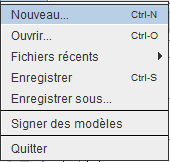
Le menu Fichier est composé de :
- Nouveau… : permet de créer un nouveau projet vide. Une fenêtre de confirmation sera visible si un projet est déjà ouvert et modifié;
- Ouvrir… : fait apparaitre la fenêtre de navigation dans la bibliothèque de modèle (navigation). Une fois le modèle sélectionné, une validation permet d'ouvrir ce dernier dans le logiciel;
- Fichier récents : permet d'accéder rapidement à la liste des modèles récemment ouverts. La sélection d'un des modèles de la liste l'ouvrira;
- Enregistrer : permet d'enregistrer le modèle courant modifié. Si le modèle est nouveau et n'a jamais été enregistré un fenêtre d'enregistrement sera ouverte (cf: “Enregistrer sous…”);
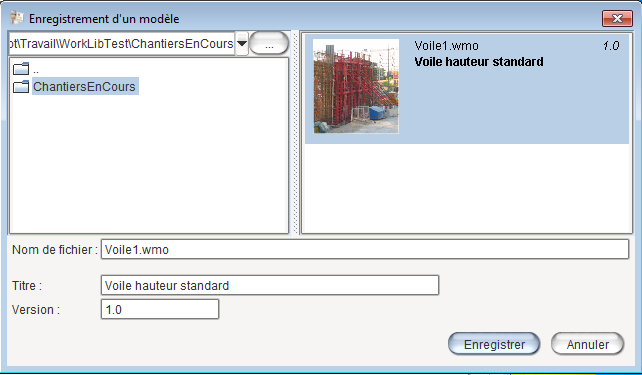
- Enregistrer sous… : permet d'enregistrer un modèle en spécifiant un nom de fichier. Cette fenêtre permet en autre de soumettre ou de modifier avant l'enregistrement un titre de modèle ainsi qu'un numéro de version
Le menu édition
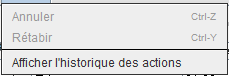
Le menu édition est composé de :
- Annuler, Rétablir : permet respectivement d'annuler une action ou de rétablir une action annulée. L'activation successif de la commande 'Annuler' annule successivement les dernières actions jusqu'à l'état initial et inversement, l'activation de la commande 'Rétablir' permet de rétablir les actions annulées précédemment;
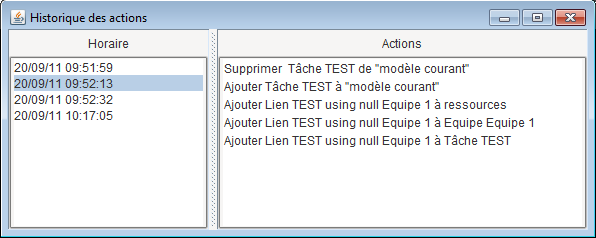
- Afficher l'historique des actions : permet d'afficher l'historique des actions réalisées. Une fenêtre liste les actions et permet d'afficher le détail d'une action en la sélectionnant :
Le menu Export
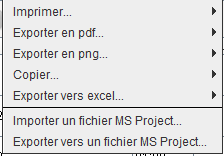
- Imprimer… : permet d'imprimer la fenêtre du logiciel (un écran de prévisualisation s'ouvre avant de confirmer l'impression);
- Exporter en pdf… : permet d'exporter la fenêtre du logiciel dans un fichier
pdf(un écran de configuration permettant de renseigner le nom et l'emplacement du fichier s'ouvre avant de confirmer l'export); - Exporter en png… : permet d'exporter la fenêtre du logiciel dans un fichier
png(un écran de configuration permettant de renseigner le nom et l'emplacement du fichier s'ouvre avant de confirmer l'export); - Copier… : permet de copier la fenêtre du logiciel dans le presse-papier;
- Exporter vers Excel… : permet d'exporter le tableau de gauche dans un fichier
xls, pour l'ouvrir dans MS Excel - Importer / Exporter vers fichier un MS Project… : permet d'importer des modèles au format MS Project ou d'exporter un modèle ouvert au format MS Project.
Le menu Paramètres
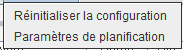
Il permet de définir les règles de la replanification automatique.
Il est aussi possible de réinitialiser les paramètres d'affichage et d'agencement des fenêtres, en cas de personnalisation trop poussée.
Le menu Aide
Ce menu permet d'obtenir un support de Bouygues TP.
Il permet aussi d'accéder rapidement à ce wiki.